
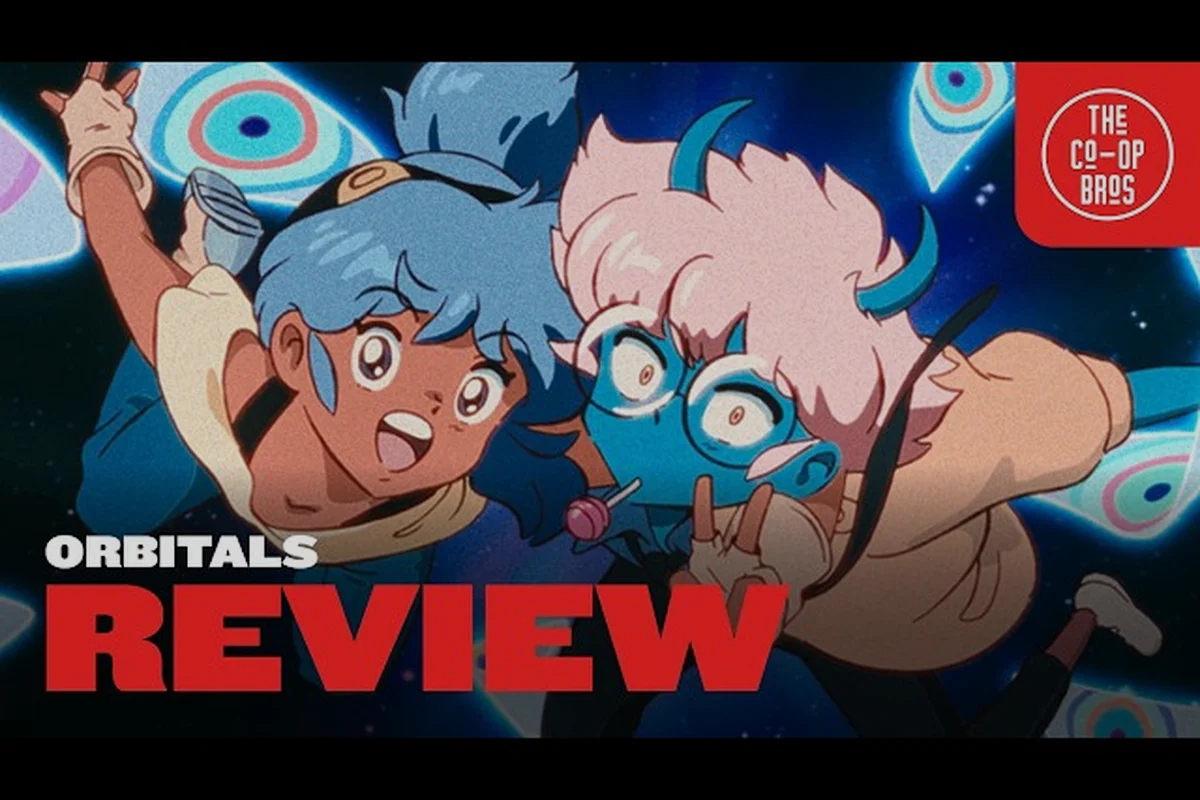
発売日前にオービタルズ分割画面を正しく設定することは重要です。なぜなら、Shapefarmが贈るこのパズルアドベンチャーは、別々の部屋で2つのヘッドセットを装着するプレイではなく、2人のプレイヤーが同じソファに寄り添うプレイを軸に設計されているからです。Nintendo Switch 2版は2026年9月3日に発売され、eShopのリスティングではマキとオオムラがツール、ガジェット、タイミングを連携させてストームウォールから逃れる2人協力プレイ体験として販売されることが確認されています。各レベルが非対称のロールに依存しているため、コントローラー、画面レイアウト、音声バランス、GameShareのフローを含め、正しいソファ環境を準備することが、快適な初回セッションと最初のパズルゲートにすら到達する前の10分間のケーブル差し替え作業とを分ける分かれ目となります。
本ガイドでは、Switch 2でのオービタルズ分割画面の仕組み、2人目のプレイヤーを2本目の購入なしでアンロックするグローバルフレンズパス、そして非対称パズル解決を共有画面上で自然に行えるコントローラーおよび表示設定について解説します。まだタイトルの購入を検討している方は、Orbitals for Nintendo Switch 2 eShop listingが9月3日の発売日と39.99ドルの価格設定について最も明確なリファレンスとなります。
Switch 2でのオービタルズ分割画面の仕組み
オービタルズ分割画面は、後付けの機能ではなく基本ゲームに組み込まれたローカルソファモードです。Orbitals publisher page on Kepler Interactiveによると、このタイトルは「2人協力パズルアドベンチャー」として売り出されており、デザイナーたちは進歩には脳、心、そして揺るぎない決意が必要であり、それが「未来への道を開く」3つの資質であると強調しています。この設計意図はカメラの挙動に即座に表れており、両プレイヤーに同じ視点を複製する代わりに、画面が2つのウィンドウに分割され、それぞれが1人の探索者の視点を追い、共有パズル要素がその隙間を橋渡しします。
カメラが実際に行うこと
オービタルズ分割画面のデフォルトレイアウトは、Switch 2の携帯モードでは縦分割、ドック接続時は横分割を使用します。プレイヤー1はマキを左側で追い、プレイヤー2はオオムラを右側で追い、分割ラインは動的で、アクティブなインタラクションを実行しているプレイヤーに合わせてスライドし、呼吸のための余白を広げます。両プレイヤーが同時にアクションを発動すると、画面はパズルビートのために一時的に1つの共有ビューに合体し、アクションが解決されると再び分割されます。
この挙動は重要です。なぜなら、ゲームプレイは非対称であり、1人のプレイヤーが通常環境を読み取り、もう1人がツールを操作する形となるため、カメラは両方のロールを一目で読みやすく保つ必要があるからです。非対称協力プレイのフローに不慣れな場合は、Orbitals online co-op guideで同じロールがリモートプレイにどう変換されるかを解説しています。
ローカルGameShareとオンラインGameShareの違い
オービタルズ分割画面はローカルのGameShare経路であり、ゲーム内の唯一のソファモードです。下記で詳述するグローバルフレンズパスはオンライン版に相当し、別のSwitch 2本体でプレイする2人目のプレイヤーが、無料コンパニオンアプリを使ってホストにインターネット経由で参加します。NintendoのGameShareブランディングは両ルートを束ねる包括的な用語であり、official Orbitals websiteではGameShare、グローバルフレンズパス、ローカル協力体験版が「Ways to Play」セクションに並べて掲載されています。
| モード | 必要なSwitch 2本体数 | 接続方法 | 2人目のコスト |
|---|---|---|---|
| オービタルズ分割画面(ローカル) | 1 | テレビまたは携帯画面への直接接続 | 追加購入不要 |
| グローバルフレンズパス(オンラインGameShare) | 2 | インターネット | 無料コンパニオンアプリ |
| 通常のオンライン協力プレイ | 2 | Nintendo Switch Online | ゲームの完全版 |
重要なポイント:オービタルズ分割画面は、Switch 2のパッケージにすでに含まれている2本目のJoy-Con 2ペアを使うため、2人目のプレイヤーには追加コストが発生しません。対照的に、オンラインGameShareは、無料のグローバルフレンズパスアプリを起動する2台目の本体を必要とします。
ソファプレイ用2コントローラー設定方法
Switch 2には2本のJoy-Con 2コントローラーが同梱されており、これはまさにオービタルズ分割画面が想定している構成です。ソファ協力プレイを起動するためにProコントローラー、予備のJoy-Con、サードパーティ製コントローラーなどは一切必要ありませんが、コントローラーのペアリングと向きの設定方法は、長時間セッションでのパズル入力の快適性に影響します。
デフォルトのJoy-Con 2ペアのペアリング
各Joy-Con 2を本体レールからスライドして外し、レールの小さなペアリングボタンをLEDが点滅するまで押し、各コントローラーでも同じボタンを押します。Switch 2システムは両パッドを自動的に単一ペアとして登録し、「2-Player Co-op」を選択した瞬間にタイトル画面でオービタルズがそれらを検出します。Orbitals Wikipedia entryで引用されているコミュニティプレビューによると、ゲームはコントローラー割り当て手順を必要とせず、最初にAボタンを押したプレイヤーがマキ、2人目がオオムラを担当します。
Proコントローラーが有効なケース
より長いセッション、特に1人のプレイヤーが複数段階のギミックパズルを解いている間に、もう1人がポジションを保持する章では、コミュニティの多くのプレイヤーが「アンカー」ロールにはProコントローラーを、「ムーバー」ロールにはJoy-Con 2を好むと報告しています。Joy-Con 2の小さいスティック可動域はマキのロールが要求するダッシュとグラップル入力には十分であり、Pro Controllerの大きなグリップはオオムラがビームやトリガーの照準を合わせる際に疲労を軽減します。ゲーム内の性能差はなく、人間工学的な違いだけです。
| コントローラー | 最適なロール | 理由 |
|---|---|---|
| Joy-Con 2(左) | マキ(ムーバー) | コンパクトなスティックで素早いダッシュに適する |
| Joy-Con 2(右) | マキまたはオオムラ | デフォルトのパッドで受け渡しが容易 |
| Proコントローラー | オオムラ(アンカー) | 大きなグリップが長時間の謎解き保持に役立つ |
| Dual Joy-Con grip | どちらでも可 | フルサイズスティックを好むプレイヤー向け |
セッション途中での途中参加を可能にしたい場合、Orbitals how to get friend pass guideでオンライン側の手順を説明していますが、ソファプレイでは途中参加はさらにシンプルで、2人目のプレイヤーはいつでも2台目のコントローラーのAボタンを押すだけです。
グローバルフレンズパスとソファプレイへの接続
グローバルフレンズパスは2本目のオービタルズではなく無料コンパニオンアプリで、ローカル分割画面体験とオンラインGameShareフローをつなぐ橋渡しです。両者は同じ非対称デザイン、同じパズルゲート、同じチャプター進行を共有しており、異なるのは接続層だけです。
フレンズパスが実際にアンロックする内容
公式サイトによると、グローバルフレンズパスにより、2人目のプレイヤーが別のSwitch 2本体からインターネット経由でホストに参加できます。ホスト機では完全版ゲームが動作し、リモート機では無料アプリのみが動作します。このパスはリージョンに依存しないため「グローバル」という名称が付けられており、発売ウィンドウ中は時間制限がありません。同じパズル協力プレイが2本目の購入なしで機能する仕組みが気になる方は、Orbitals single copy two players breakdownで法的および技術的詳細を解説しています。
分割画面環境においてパスが重要な理由
ソファ専用でプレイする予定でも、同じ家にある2台目のSwitch 2にグローバルフレンズパスをインストールしておいてください。2つの理由から5分の投資する価値があります。第一に、ホスト機がオフラインの場合のセーブバックアップとして機能し、パスが2人目のプレイヤーのチャプター進捗を同期します。第二に、1人のプレイヤーがソファを離れて、セッションを終了せずに別の部屋からプレイを継続できます。ホストはテレビに留まり、リモートプレイヤーは2台目の本体でプレイを続け、2人目のプレイヤーが部屋を離れると、画面のレイアウトはオービタルズ分割画面から自動的にフル画面に遷移します。
| 機能 | ローカル分割画面 | フレンズパス経由のオンラインGameShare |
|---|---|---|
| 必要な本体数 | 1 | 2 |
| インターネット要件 | 不要 | 必要 |
| 2人目のコスト | 無料 | 無料 |
| 画面レイアウト | 分割(縦または横) | ホスト機で単一のフル画面 |
| 最適な用途 | 同室でのソファプレイ | 別室や離れた場所でのプレイ |
両ルートの詳細な比較については、Orbitals online play explained guideでリビングの環境構成に基づいてどちらを選ぶべきかを解説しています。オービタルズローカル分割画面ルートは両プレイヤーを帯域幅ゼロで1台のSwitch 2に維持し、グローバルフレンズパス経由のオービタルズローカルgameshareルートはセッションを2台に分散しますが、2人目のプレイヤーがリモートでログインした瞬間にオービタルズ分割画面レイアウトを解除し、ホストにはクリーンなフルスクリーン表示を提供します。
オービタルズで実際に役立つコントローラー活用術
オービタルズ分割画面は各プレイヤーに異なるロールを割り当てるため、一般的な「スティックを使え」というアドバイスでは不十分です。重要なのは各ロールの中核動詞に紐づいた入力、つまりマキのダッシュ、オオムラのアンカーであり、いくつかの小さな習慣が最初の1時間を格段にスムーズにします。
マキでのダッシュとグラップル
マキのロールは移動を中心に構築されています。カバーポイント間のダッシュ、棚へのグラップル、環境ハザードを抜けるスプリントのタイミングなどです。早期プレビューでプレイヤーから報告されたコツは、ダッシュ入力の半秒前までに左Joy-Con 2スティックを進行方向に少し傾けておくことです。なぜなら、ゲームのアニメーションバッファはその傾けを確定した方向として扱うからです。ニュートラルからダッシュをタップすると、ゲームは直近のスティック角度を選ぶため、誤った方向への回避で1フレームを浪費する可能性があります。
オオムラでのホールドとトリガー
オオムラのロールはポジションの保持とパズルイベントのトリガーを中心に構築されています。このロールのフラストレーションを減らす2つのコントローラー習慣があります。第一に、トリガーホールドをフェイスボタンではなくショルダーボタンにマッピングしてください。アナログショルダー入力により、デジタル押し込みを一気に叩くのではなく徐々にホールドに入れられ、ゲームはそれをより滑らかな「ワインディング」として登録します。第二に、アクティブにエイムしていない時でも右スティックを軽く押し続けてください。一部のオオムラのガジェットは、スティックが中央から外れている時にのみ作動するパッシブエイムアシストを使用するためです。
コミュニケーションヘッドセット
Switch 2はUSB-CおよびBluetoothヘッドセットをサポートしており、オービタルズ分割画面では、密閉型ヘッドホンよりも単一のオープンイヤー型スピーカーまたは音量を抑えたテレビセットアップの方が通常は効果的です。理由は、ゲームがテレビから音声キュー(接近するハザード、解決したパズル、失敗したインタラクション)を発信し、両プレイヤーにそれらを聞いてほしいからです。1人のプレイヤーが密閉型ヘッドホンを着用すると、環境手がかりを聞き逃し、音声がすでに与えた同じ警告を口頭で叫ぶ事態になります。
| 入力 | ロール | コツ |
|---|---|---|
| ダッシュ + グラップル | マキ | 押す半秒前にスティックを傾ける |
| ホールド + トリガー | オオムラ | 滑らかなワインディングにはアナログショルダーを使用 |
| パッシブエイム | オオムラ | 右スティックを中央から軽く外し続ける |
| 途中参加/離脱 | どちらでも可 | 2台目のコントローラーのAをいつでも押す |
| 音声キュー | 両方 | 密閉型よりオープンイヤー音声を優先 |
発売前に完全なメカニクス入門を読みたい方は、オービタルズフレンズパス解説ガイドで、ソファからオンラインプレイまで引き継がれるコミュニケーションパターン、途中参加プロンプトのタイミング、コントローラー2の参加ハンドシェイク、グローバルフレンズパスロビーがリージョンを越えてホストを表示する方法を詳しく解説しています。このページは、オービタルズローカル分割画面、同じSwitch 2でのオービタルズローカルgameshare、フレンズパスシステムを通じたオービタルズオンラインgameshareのどれを選ぶか迷っている方に最も有益な併読資料です。
発売前のオービタルズ分割画面トラブルシューティング
体験版期間のコミュニティ報告でいくつかのセットアップ上のつまずきがすでに確認されており、9月3日の発売前に簡単に解消できます。どれもブロッカーではなく、多くは表示モード、コントローラー firmware、または音声ルーティングに起因します。
表示モードと解像度
Switch 2はドッキング時にオービタルズを4Kで、携帯時に1080pで出力し、分割画面のフレームレートは2つのカメラウィンドウを同期させるため両モードで30fpsにロックされます。片方のウィンドウがスタッターする場合、その原因はほぼ確実にゲームではなくテレビのモーションスムージング設定です。テレビの「ゲームモード」や「モーション補間」機能を無効にすれば、スタッターは通常即座に解消されます。
Joy-Con 2のドリフト
スティックドリフトはSwitchハードウェアで最も一般的なコントローラー不満であり、Joy-Con 2も例外ではありません。オービタルズ分割画面はダッシュとグラップルのタイミングに精密なスティック入力を依存するため、小さなドリフトでもマキが棚から滑り落ちる原因となります。ゲーム起動前にSwitch 2のシステムメニューからスティックを再校正してください。ドリフトが継続する場合、コントローラーはNintendoの標準Joy-Con交換プログラムを通じてまだ保証対象内です。
ソファ協力プレイでのテレビ音声の修正
ソファ協力プレイ開始時にテレビ音声がステレオに落ちる場合、原因はゲームがパズルキューにポジショナルオーディオを使用するため、Switch 2が自動的に2チャンネル出力に切り替わることです。ホームシアターがサラウンド対応の場合、システム音声設定でサラウンド出力を強制してください。ゲームは両モードで正しくミックスしますが、信号をダウングレードしているのはテレビ側である可能性があります。
| 問題 | 考えられる原因 | 解決策 |
|---|---|---|
| 片方のウィンドウがスタッター | テレビのモーションスムージング | テレビのゲームモードを無効化 |
| マキが棚から滑り落ちる | Joy-Con 2スティックドリフト | システムメニューからスティックを再校正 |
| 音声がステレオに落ちる | Switch 2が自動的に2チャンネルへ切替 | システム音声設定でサラウンドを強制 |
| 2台目のコントローラーが認識されない | ペアリング未完了 | システムメニューから両Joy-Con 2を再ペアリング |
| 画面分割方向が違和感ある | デフォルトレイアウト不一致 | ゲーム内オプションで分割方向を切り替え |
これらの修正の大半は1分未満で完了し、一度行えば十分です。テレビのゲームモード無効化、システムメニューからのJoy-Con 2スティック再校正、サラウンド出力の強制はすべて、セッションをまたいで持続する1タップ切替です。これでオービタルズ分割画面は非対称パズル設計が本来意図した滑らかなリズムに落ち着き、両プレイヤーがそれぞれの音声チャンネルと協力プレイ中のジャイロスティック精度を完全に受け取ることができます。
よくある質問
オービタルズ分割画面はゲームの2本目を必要としますか?
いいえ。オービタルズ分割画面は単一のSwitch 2コピーに組み込まれたソファモードです。2人目のプレイヤーは同梱の2本目のJoy-Con 2を使用し、追加購入は不要です。グローバルフレンズパスは、2人目のプレイヤーが別の本体からインターネット経由で参加する場合にのみ必要です。
オービタルズ分割画面を携帯モードでプレイできますか?
はい。ゲームはSwitch 2の内蔵ディスプレイ上で縦分割画面をサポートし、各プレイヤーが1080pパネルの約半分を取得します。2つのカメラウィンドウを同期させるためフレームレートは30fpsに維持され、Joy-Con 2レールコントローラーは追加のペアリング手順なしで使用できます。
オービタルズローカルgameshareとオンラインgameshareの違いは何ですか?
ローカルGameShareはオービタルズ分割画面と同一であり、1台の本体、2台のコントローラー、1つのテレビまたは携帯画面です。オンラインGameShareは2台目のSwitch 2上でグローバルフレンズパスアプリをインターネット経由で使用し、ホストが完全版ゲームを、リモートプレイヤーが無料パスのみを実行します。パズル設計と非対称ロールは両者で同一です。
ソファ協力プレイにNintendo Switch Onlineは必要ですか?
いいえ。Nintendo Switch Onlineは両プレイヤーが完全版ゲームを所有する通常のオンライン協力プレイモードにのみ必要です。オービタルズ分割画面とグローバルフレンズパスはどちらもNSOサブスクリプションなしで作動します。ローカルとGameShareのルートはNintendoのオンラインマッチメイキング層を使用しないためです。
グローバルフレンズパスはリージョンを越えて機能しますか?
はい。フレンズパスの「グローバル」という名称はワールドワイドでの発売制限ではなく、リージョン間サポートを指します。両方のSwitch 2本体がインターネットに接続されている限り、北米のホストがヨーロッパや日本の2人目のプレイヤーと同じ無料コンパニオンアプリを使ってGameShare機能を利用できます。